Páginas

Mostrando entradas con la etiqueta Proteccion infraestructuras. Mostrar todas las entradas

11 mayo, 2022

KrbRelayUp PrivEsc: Escalada de privilegios local en entornos Active Directory y mitigación

KrbRelayUp es una herramienta que nos permite en una post-explotación la escala de privilegios locales en máquinas unidas a un dominio Active Directory y persistencia para realizar este privesc en cualquier máquina del dominio a través de movimientos laterales hasta llegar a la máquina objetivo, de ahí su criticidad y riesgo alto.

No se trata de una vulnerabilidad en sí con un CVE asignado, sino del aprovechamiento de un fallo de configuración por defecto de Windows por parte de los controladores de dominio.

Esta explotación es exitosa en cualquier máquina cliente Windows 10 bajo controladores de dominio Window Server 2012, 2016 y 2019. Actualmente Microsoft no ha dando solución con ningún parche de actualización. 

Más información en el repositorio del autor Mor Davidovich @dec0ne:

Explotación (PoC)

Previamente debemos compilar el proyecto, dejo referencia del binario ya compilado KrbRelayUp.exe (fuente de la descarga: https://kb.offsec.nl/). La explotación es sumamente sencilla, una vez comprometida la máquina y descargado el ejecutable lanzamos el exploit. Hasta el momento el servicio de protección para ejecución malware de Windows no lo detecta.

Primera fase del ataque, el usuario de dominio autenticado y sin privilegios retransmitirá una petición Kerberos a LDAP y creará una máquina de control sobre la máquina local usando RBCD.

.\KrbRelayUp.exe relay -Domain <Domain> -CreateNewComputerAccount -ComputerName <hostName>$ -ComputerPassword <Password>

Segunda fase del ataque, utilizará la máquina creada de control para obtener un ticket de servicio de Kerberos y lo utilizará para crear un nuevo servicio que se ejecute como SYSTEM (en este caso está desarrollado para lanzar un cmd.exe).

.\KrbRelayUp.exe spawn -d <Domain> -cn <HostName>$ -cp <Password>

Figura 1: Escalada de privilegios local a SYSTEM usando KrbRelayUp.exe.

Si verificamos en la consola de Active Directory (dsa.msc) vemos como se ha creado una nueva máquina "host01". 

Aclarar que esta máquina será usada como persistencia en el dominio un posible atacante podría moverse lateralmente entre máquinas aprovechando el principio de localidad hasta llegar a una máquina servidor objetivo donde estuviese autenticado un usuario del grupo administradores de dominio o el propio administrador de dominio. Al poder escalar privilegios a SYSTEM sería más que posible realizar un volcado de hashes en memoria de dicha cuenta.

Por esta razón considero que se trata de algo crítico, con un alto riesgo de seguridad y que se debería subsanar lo antes posible. Más adelante veremos como mitigar esto.

Figura 2: Creación de la máquina maliciosa por parte de un usuario del dominio en Active Directory.

Detección (Event ID 4768)

Este artículo no está enfocado al detalle de detección, sino más bien a la explotación y mitigación de esta vulnerabilidad. Considero que en este caso es más eficiente realizar una mitigación para este fallo de configuración que generar las alertas de detección en nuestro SIEM.

La mitigación para esta vulnerabilidad tiene una sencilla implementación a nivel global de todo el dominio, sin embargo en las reglas de detección se nos puede escapar algo nuevo y que no se estaría alertando.

Uno de los logs que podemos registrar (en una configuración de Auditoría por defecto de AD) sería el evento 4768 "Solicitud de ticket de autenticación de Kerberos (TGT)". Donde el Account Name sería la creación de máquina en AD.

Figura 3: EventID 4768 - Autenticación Kerberos solicitud de ticket TGT del host malicioso

También he intentado buscar un evento estado buscando un evento 4741 "Creación de una cuenta de máquina", sin éxito. Es posible que la incorporación de Sysmon nos pueda dar más detalles para su detección y poder crear un indicador de compromiso válido.

Para el uso de reglas Sigma y otros eventos de Windows aconsejo consultar el repositorio donde se mantiene actualizada esta información.

Mitigación y verificación

Para evitar el aprovechamiento de esta mala configuración por defecto en entornos de dominio, podemos elegir diversas opciones de mitigación:

  • Opción 1. Requerir firma LDAP del servidor.
  • Opción 2: Eliminar los permisos de los "usuarios autenticados" para que no puedan unir máquinas al dominio.
  • Opción 3. Limitar el valor del atributo MS-DS-Machine-Account-Quota.

Opción 1. Requerir firma LDAP del servidor

Debemos aplicar únicamente la siguiente política en la GPO "Default Domain Controllers Policy":

Polices > Windows Settings > Security Settings > Local Polices > Security Options > "Domain controller: LDAP server signing requirements" y establecerla como "Require signing"

De esta forma se rechazan las solicitudes de LDAP simples y solicitudes LDAP a través de SSL. Esto puede tener impacto en sistemas Windows XP o Server 2003.

No es necesario aplicar ambas políticas: "Network Security: LDAP client signing requirements" y "Domain controller: LDAP server signing requirements" en la GPO Default Domain Policy.

Figura 4: Mitigación KrbRelayUp - Aplicar política "Domain controller: LDAP server signing requirements".

Verificamos la mitigación y vemos que al aplicar esta política la conexión LDAP falla. En la segunda fase del exploit tampoco es posible realizar la conexión solicitando el ticket Kerberos TGT para autenticarnos en la máquina creada y poder levantar la terminal privilegiada SYSTEM.

Aunque el ataque no fue exitoso, si ha sido posible crear una nueva máquina en el dominio, no nos daría persistencia ya que la autenticación no se va poder realizar en ningún caso, pero en caso de ejecutar el ataque se estarían creando de forma residual estas máquinas en la OU por defecto de "Computers".

Figura 5: Verificación mitigación - LDAP server signing requirements.

Opción 2. Eliminar los permisos de los "usuarios autenticados" para que no puedan unir máquinas al dominio

De todas las opciones de mitigación que se comentan en este artículo, es la que aplicaría por escalabilidad y gestión centralizada de permisos a través de grupos de seguridad de Active Directory.

Debemos aplicar únicamente la siguiente política en la GPO "Default Domain Controllers Policy":
Polices > Windows Settings > Security Settings > Local Polices > User Rights Assignment > "Add workstations to domain"
Por defecto esta política establece que todos los "usuarios autenticados" tienen la capacidad de unir máquinas al dominio. Un solución sería eliminar este grupo y agregar los grupos que autorizados para realizar esta tarea. En este caso agregué "Domain Admins" y un grupo específico creado en AD de este modo podremos agregar otros grupos o usuarios específicos y autorizados pudiendo así granular los permisos para realizar esta tarea.

Figura 6: Mitigación KrbRelayUp - Limitar permisos para la política "Add worksations to domain".

Con esta política propagada y aplicada en los DCs, si probamos a ejecutar nuevamente el exploit vemos que falla mostrando un mensaje de que el usuario no tiene permisos suficientes (esto se refiere a que no es posible que este usuario pueda crear máquinas unidas al dominio).

Lógicamente esta opción no llegará ni si quiera a crear la máquina en AD. Por lo que ya estaríamos eliminando una posible persistencia en el dominio por parte del atacante.

Figura 7: Verificación mitigación - Permisos insuficientes para poder unir máquinas al dominio.

Opción 3. Limitar el valor del atributo MS-DS-Machine-Account-Quota

Otra mitigación que dificultaría los requisitos del ataque sería limitar limitar el número de máquinas que un usuario pueda unir al dominio. Si optamos por esta opción debemos establecer un valor 0 al atributo del dominio ms-DS-MachineAccountQuota.

Este atributo lo podemos encontrar y editar directamente desde las propiedades del dominio en una consola de Active Directory (dsa.msc) o también acceder a él a través desde la consola de editor ADSI (adsiedit.msc).

Figura 8: Mitigación KrbRelayUp - Limitar el valor del atributo ms-DS-MachineAccountQuota.

Si verificamos la aplicación de este cambio vemos como al intentar ejecutar el exploit el servidor no puede gestionar esta solicitud, esto estaría bloqueando el ataque y tampoco crearía la máquina en AD evitando así, al igual que la opción anterior, una posible persistencia en el dominio.
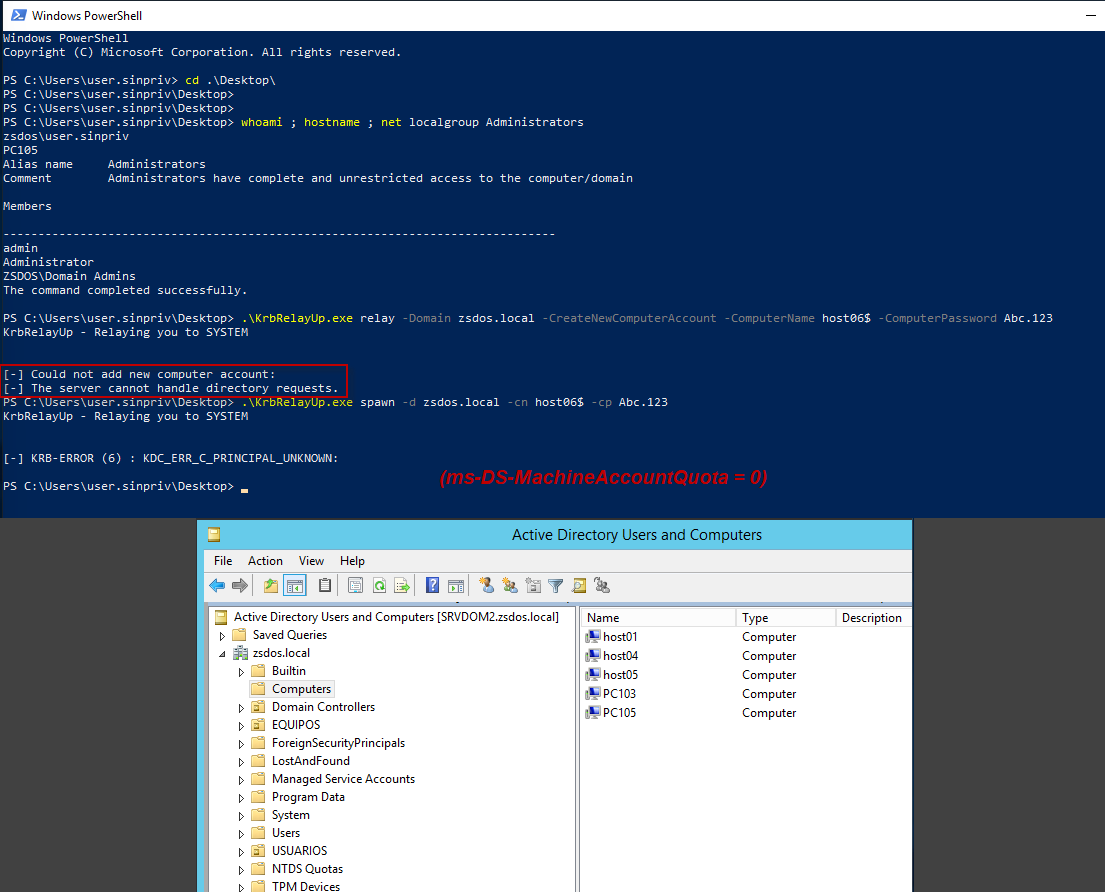
Figura 9: Verificación mitigación - ms-DS-MachineAccountQuota = 0.

Si con el mismo usuario, desde otra máquina nueva, intentamos unirla al dominio de modo gráfico nos muestra el siguiente error indicando que "hemos superado el número máximo de cuentas de máquina que puedes crear o unir en este dominio".

Figura 10: Verificación mitigación - Mensaje de error al intentar unir una máquina al dominio.

¿Cómo identificar quién agregó un nueva maquina al dominio?

El usuario "user.sinpriv" es un usuario de dominio sin ningún otro privilegio otorgado, sin embargo el exploit hace uso del cmdlet New-AddComputer sumado a esta configuración por defecto en entornos de dominio este usuario puede crear máquinas en Active Directory. 

Podemos identificar y verificar quien a creado una máquina en AD examinando el atributo ms-DS-CreatorSID.

Get-ADComputer <Host> -Properties mS-DS-CreatorSID | Select-Object -Expandproperty mS-DS-CreatorSID | Select-Object -ExpandProperty Value | Foreach-Object {Get-ADUser -Filter {SID -eq $_}}
Figura 10: Identificar al usuario en la creación de nuevas máquinas unidas al dominio.

Saludos!

11 enero, 2022

Instalar y configurar Microsoft LAPS para evitar movimientos laterales (Local Administrator Password Solution)

Microsoft LAPS (Local Administrator Password Solution) se trata de una herramienta de Microsoft que pone solución a la gestión de contraseñas administrador local de los equipos unidos a un dominio. 

Entendiendo el riesgo de seguridad y escenarios comunes en las organizaciones

En la mayoría de compañías es una práctica común establecer la misma contraseña para la cuenta del administrador local en todos los equipos que forman parte de un dominio, principio de localidad entre máquinas, ya puedan ser clientes o servidores (exceptuando los Domain Controller que por defecto carecen de una cuenta de administrador local).

Se considera una reducción del riesgo alto la implementación de este tipo de soluciones que evita configurar una misma contraseña para la cuenta de administrador local en todas las máquinas, al hacer que cada máquina use una contraseña diferente y compleja para la cuenta de administrador local se establece una importante medida defensiva que evita principalmente el movimiento lateral entre equipos (pivoting), una vez se obtuviese una contraseña o un hash NTLM válido en el que poder realizar técnicas de Pass the Hash (PtH).

Este tipo de soluciones es conocida por muchas empresas pero implementada por muy pocas en la realidad, no tanto por su complejidad sino por el impacto significativo que supone en la operativa diaria de gestión del cambio en la administración remota de los equipos, despliegues automáticos mal configurados en las que se haga uso de la contraseña de administrador local parametrizada, mantenimiento en los posibles endpoints que se encuentren fuera de la oficina en la que la conexión con la VPN a la red central se realice en pocas ocasiones y sea necesario gestionarlo a través de una cuenta local privilegiada, etc. 

En cualquier caso para entornos on-premise existen alternativas de gestión remota para estos equipos como puede ser la creación de un grupo en AD en el cual se añada a través de GPO al grupo administradores locales de las máquinas de modo que cada usuario que pertenezca a ese grupo principal pueda autenticarse en el equipo con su contraseña de dominio de forma nominal. En el caso de disponer de un entorno híbrido integrado con algún proveedor cloud MDM no solo se simplifica la gestión de los equipos sino que se gana en monitorización y administración de seguridad de los mismos.

Características de LAPS

LAPS determina si la contraseña de la cuenta del administrador local ha caducado. Si la contraseña ha caducado, cambia la contraseña del administrador local a un nuevo valor aleatorio y transmite la nueva contraseña y la fecha de caducidad a Active Directory donde se almacena en unos atributos especiales asociados con el objeto de equipo de AD. Las contraseñas se almacenan en Active Directory y están protegidas por listas de control de acceso (ACLs) por lo que solo los usuarios elegibles pueden leerlas o solicitar su restablecimiento.
  • Gestión centralizada y almacenamiento de las contraseñas de los administradores locales de forma segura dentro de AD DS.
  • Las contraseñas se almacenan en valores de atributos que sólo estarán visibles para los usuarios o grupos de seguridad que se definan a través de Active Directory.
  • Las contraseñas de los administradores locales son únicas en cada máquina.
  • Las contraseñas se cambian de forma automática, estableciendo contraseñas aleatorias y complejas en base a patrones que previamente estén definidos en su propia plantilla GPO (AdmPwd.admx).
  • Transmite las contraseñas al cliente de manera segura y cifrada.
  • Permite controlar los permisos en usuarios o grupos para el acceso a la visualización y restablecimiento de las contraseñas.
  • Dispone de sus propios ID de eventos para su análisis en auditorías.

Instalación de LAPS

Instalador de LAPS (Local Administrator Password Solution).

En uno de los controladores de dominio, preferiblemente un PDC (Primary Domain Controller), instalamos y agregamos las características del cliente pesado, módulo de PowerShell y las plantillas del editor de políticas de grupo.

GPO CSE (Client-Side Extension) solo deberá estar presente en cada endpoint gestionado.

Figura 1: Instalar características para la gestión LAPS.

Figura 2: LAPS instalado.

Importamos el módulo AdmPwd.ps, se actualiza el esquema de Active Directory, y se definen las unidades organizativas donde se quieran aplicar los permisos para la gestión de LAPS.

Import-Module AdmPwd.ps
Update-AdmPwdADSchema
Set-AdmPwdComputerSelfPermission -Identity "<OU_AD>"

Figura 3: Importar módulo AdmPwd y actualizarlo en el esquema de AD.

El permiso de escritura en los atributos ms-Mcs-AdmPwdExpirationTime y ms-Mcs-AdmPwd de todas las cuentas del equipo tiene que ser añadido a la cuenta integrada. Esto es necesario para que la máquina pueda actualizar la contraseña y la fecha de caducidad de su propia contraseña de administrador local gestionada.

Para visualizar todos los cmdlets disponibles de un módulo podemos usar Get-Command y especificar el módulo.
Get-Command -Module AdmPwd.ps
Figura 4: Ver todos los cmdlets disponibles de un módulo.

Configuración GPO LAPS en Active Directory

Se crea una nueva GPO desde el editor de administrador de políticas de grupo (gpmc.msc). Al instalar la plantilla AdmPwd.admx de LAPS se añaden las nuevas políticas para establecer su configuración.
Computer Configuration > Polices > Administrative Templates > LAPS
Se habilita la política y en el caso de que el administrador local no sea el nombre por defecto (Administrator o Administrador) indicamos el nombre de la cuenta local tipo administrador que esté configurada en los equipos del dominio y los parámetros de las passwords como la: complejidad, longitud y expiración.

Figura 5: Crear y configurar GPO LAPS.

Desplegar el MSI de LAPS al resto de equipos del dominio a través de GPO

Es necesario desplegar el mismo instalador al resto de los equipos del dominio donde se necesite implementar LAPS ya sea en su versión de x64 o x86 y solamente con la característica por defecto habilitada.

La operativa de despliegue dependerá de la herramienta que se estemos usando para la gestión de endpoints de la infraestructura ya sea con SCCM System Center, Microsoft Intune, Puppet, etc.
msiexec /i <PATH>\LAPS.x64.msi /quiet
msiexec /i <PATH>\LAPS.x86.msi /quiet
Para este ejemplo al tratarse de un fichero Microsoft Installer .msi se puede desplegar directamente a través de otra GPO.
Computer Configuration > Policies > Software Settings > Software installation
Se indica la ruta donde está el instalador, el tipo de deployment será "Assigned" (sin modificaciones en sus características de instalación) ya que con la configuración por defecto solo instalaría la característica del cliente (GPO CSE).

Figura 6: Desplegar LAPS a los equipos del dominio a través de GPO. 

Funcionamiento y administración de LAPS

En los objetos tipo "Computer" de la unidad organizativa de Active Directory donde se delegaron los permisos para LAPS podemos comprobar que se han añadido dos nuevos atributos: 
  • ms-Mcs-AdmPwd: Almacena la password local del equipo.
  • ms-Mcs-AdmPwdExpirationTime: Tiempo en la que la password expirará y será renovada por otra password aleatoria cumpliendo los requisitos establecidos en la GPO.
A través del Editor de interfaces de servicios de Active Directory ADSI (adsiedit.msc) comprobamos como se han creado estos atributos y ver su valor desde la pestaña de editor de atributos de la propia ficha del objeto en la consola de Active Directory (dsa.msc).

Figura 7: Atributos de objeto donde se almacenará la password local aleatoria y rotatoria.

LAPS UI es la interfaz gráfica para una gestión más sencilla de LAPS donde podemos buscar por hostname un equipo del dominio para visualizar su password de administrador local, fecha de expiración y también restablecer su password (en caso de que tengamos permisos de escritura sobre los atributos comentados anteriormente).

Otra forma de visualizar la passwords es a través de PowerShell haciendo uso de los cmdlets que se importan a través del módulo AdmPwd.ps en la instalación de LAPS.
Get-AdmPwdPassword <HOSTNAME> | fl
Get-AdmPwdPassword <HOSTNAME>.Password
Figura 8: LAPS UI para ver y restablecer las passwords locales de los equipos de AD.

También es posible restablecer la password de administrador local de un equipo del dominio desde PowerShell.
Reset-AdmPwdPassword -ComputerName:<HOSTNAME>

Establecer permisos específicos según roles (RBAC)

Solo los usuarios privilegiados del dominio como los Domain Admins tienen permisos de lectura y escritura sobre los valores de los atributos donde se almacena la password y la fecha de expiración. 

En el caso de que se necesite conceder la capacidad de poder ver o editar estos valores de atributos a usuarios que no sean administradores, sino usuarios menos privilegiados a nivel de dominio que proporcionen mantenimiento y soporte a otros empleados de la compañía, se pueden crear grupos de seguridad en Active Directory de solo lectura (LAPS_R) y otro de lectura y escritura (LAPS_RW) donde se puedan asignar estos usuarios de soporte y de esta manera tener un control de permisos más granular.

En este caso asignamos el permiso de solo lectura sobre estos atributos al grupo "LAPS_R". Es posible conceder estos permisos de dos modos: 

Una forma automática a través del siguiente cmdlet donde se hará referencia el grupo de AD y la OU.
Set-AdmPwdReadPasswordPermission -Identity "<OU_AD>" -AllowedPrincipals "<Grupo_Solo_Lectura>"
Con el siguiente cmdlet verificamos la asignación de permisos asignados a la OU.
Find-AdmPwdExtendedRights -Identity "<OU_AD>"
Figura 9: Establecer un grupo de permiso de lectura para LAPS. 

La otra opción sería hacerlo de manera manual estableciendo las DACLs de la OU. En este caso agregando el grupo LAPS_R a las propiedades de seguridad de la OU y en los permisos avanzados permitir las siguientes ACEs "Read ms-Mcs-AdmPwd" y "Read ms-Mcs-AdmPwdExpirationTime".

Figura 10: LAPS - ACEs de lectura establecida a un grupo en una OU de AD.

En el caso que necesitemos agregar un grupo de usuarios para poder restablecer passwords, es decir otorgar permisos de escritura sobre los valores de los atributos de LAPS, usaremos el siguiente cmdlet.
Set-AdmPwdResetPasswordPermission -Identity "<OU_AD>" -AllowedPrincipals "<Grupo_Lectura_Escritura>"

Comprobar los permisos establecidos

Para comprobar de los permisos asignados anteriormente, el usuario de dominio "user2" no forma parte del grupo "LAPS_R" por lo tanto desde la consola de Active Directory no podrá visualizar los atributos de LAPS del equipo "PC10D2".

Figura 11: Comprobación de lectura sin permisos en el atributo de password de AD.

Para cambiar esto y conceder permisos de lectura. Se asigna el usuario "user2" al grupo "LAPS_R" de AD, se reinicia sesión con este usuario para aplicar los cambios y vemos como es posible visualizar desde el editor de atributos del tipo de objeto equipo el valor de la contraseña y la fecha de expiración. 

Figura 12: Comprobación de lectura correcta en el atributo de password de AD

Auditoría de eventos LAPS

La activación de auditoría de los usuarios que consultan y leen con éxito la contraseña de Administrador local de un equipo se puede activar mediante el siguiente cmdlet parte del módulo de AdmPwd.ps. 
Set-AdmPwdAuditing -OrgUnit: <OU_AD> -AuditedPrincipals: <GRUPO/USUARIO>
Cuando una contraseña se lee con éxito, se registra un ID de evento 4662 en el registro de seguridad del controlador de dominio.

Figura 13: Auditar eventos LAPS de consulta y lectura exitosa de la contraseña.

Saludos!

Entradas Populares